XPS Uzantılı Dosya Nasıl Açılır
XPS dosyaları Windows işletim sisteminin daha popüler olan PDF dosyalarına alternatif olarak sunduğu bir dosya türüdür ve Windows işletim sistemine sahip bilgisayarlar XPS uzantılı dosyaları kendi içinde yüklü gelen bir yazılım sayesinde açabilir. Eğer XPS uzantılı dosyaları Mac işletim sistemli bir bilgisayarda açmak isterseniz, öncelikle bu dosyaları PDF dosyasına dönüştürmeniz gerekecektir. XPS dosyalarını açmak için üç ana başlık altında çeşitli yöntemler anlatılacaktır. Bunlardan ilki android cihazlarda XPS uzantılı dosyaların nasıl açılabileceğidir. İkinci yöntem olarak anlatılan ise Windows işletim sistemi için XPS dosyalarının nasıl açılabileceğidir. MAC’te XPS dosyalarını açmak olarak anlatılan son yöntem ise yine aynı zamanda Windows bilgisayarlar ve cep telefonları ile tabletler için de kullanılabilir.
XPS Uzantılı Dosyayı Android Telefonlarda ya da Tabletlerde Açmak
1. Play Store’u açın. Play Store üçgen şeklinde sembolü olan uygulamadır ve Android işlemcili cihazlarda otomatik olarak kuruludur. XPS dosyasını Android işlemcili cep telefonunuzda açmak istiyorsanız bu durumda uygulama indirmeniz gerekecektir. Uygulama indirmeden bu dosyayı telefonunuzda açamazsınız.
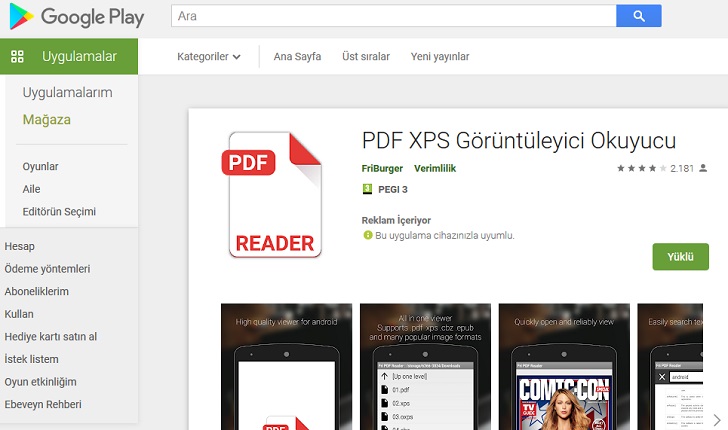
2. XPS Viewer uygulamasını bulun. Arama kısmına XPS Viewer yazıp arama butonuna basın.
3. “PDF XPS Görüntüleyici Okuyucu” yazan uygulamayı indirin. Buna alternatif olarak Reklam yazan içerikler haricinde diğer uygulamaları da indirip aynı işlemi yerine getirebilirsiniz.
4. XPS uzantılı dosyanızı bu programla açın. Yüklediğiniz programı açtığınızda karşınıza dosyaların olduğu bir kısım açılacaktır. Buradan indirdiğiniz XPS dosyasını bulmalı ve dosyayı açmalısınız.
XPS Uzantılı Dosyayı Windows İşletim Sisteminde Açmak
1. Eğer halihazırda yüklü değil ise bilgisayarınıza XPS Görüntüleyici’yi yükleyin. Eğer bir nedenden dolayı bu özelliği bilgisayarınızdan kaldırmadıysanız, Windows 10 işletim sistemi ile çalışan bütün bilgisayarlarda XPS görüntüleyici standart olarak bulunur.
- Bu özelliği geri getirmek için sırasıyla; Başlat > Ayarlar > Uygulamalar > İsteğe bağlı işlevleri yönet > İşlev ekle > XPS Görüntüleyici > Yükle adımlarını takip edebilirsiniz.
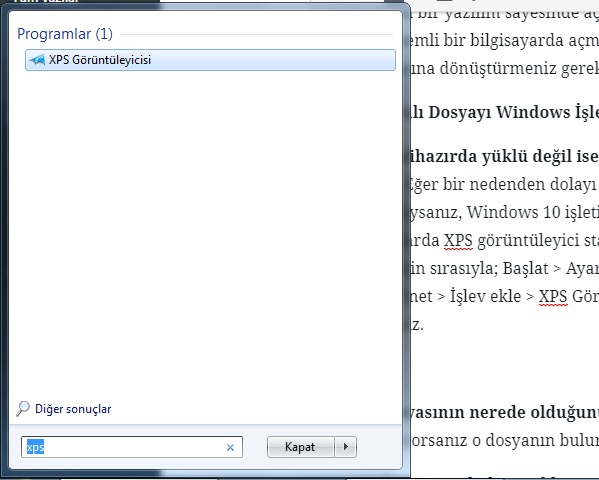
- Farklı işletim sistemleri için Başlat menüsüne bastığınızda çıkan arama kısmına XPS yazarsanız bu durumda yine XPS görüntüleyici karşınıza çıkacaktır.
- Bu yöntemlerle XPS Viewer yani XPS Görüntüleyiciyi bulmayı başaramadıysanız https://www.microsoft.com/en-us/download/details.aspx?id=10217 ilgili linkiten dosyayı o şekilde bir daha denemelisiniz.
- Bilgisayarında Windows 7 işletim sistemi olan kişilerin zaten XPS Görüntüleyici yüklü olmalıdır. İndirilen XPS uzantılı dosya kurulum aşamasında yarıda kalırsa bu durumda Denetim Masasından Programlar kısmına geçiş yapılıp akabinden Windows Özelliklerini Aç veya Kapat kısmından XPS hizmetini bulup işaretli değilse, işaretli hale getirmelisiniz.
2. XPS dosyasının nerede olduğunu bulun. Hangi XPS uzantılı dosyayı açmak istiyorsanız o dosyanın bulunduğu klasörü seçmeniz gerekmektedir.
3. XPS dosyasına iki kere tıklayın. Windows otomatik olarak XPS dosyanızı XPS Görüntüleyici ile açacaktır.
4. Dosyanın açılmasını bekleyin. Dosyanızın boyutuna göre bu işlem birkaç saniye sürebilir ve bu işlem bittiğinde dosyanızı XPS Görüntüleyici penceresinde görebilirsiniz.
5. Direkt olarak XPS Görüntüleyici’yi açın. Eğer XPS Görüntüleyici’yi açmak isterseniz sırayla; Başlat > arama kısmına klavye ile XPS yazın > Çıkan sonuçlarda XPS Görüntüleyici’ye tıklayın.
6. Dosya’ya tıklayın. XPS Görüntüleyici’yi açtıktan sonra Dosya sekmesine tıklayın ve çıkan menüden “Aç”ı seçın.
7. Açmak istediğiniz XPS dosyasını bulun ve “Aç”a tıklayın. Açmak istediğiniz XPS dosyasının bulunduğu klasöre gittikten sonra dosyanın üzerine iki kere tıklayarak dosyayı XPS Görüntüleyici’de açabilirsiniz.
 XPS Uzantılı Dosyayı Mac İşletim Sisteminde Açmak (Alternatif Yöntem)
İlk Yöntem ve İkinci yöntemde anlatılanlar işinize yaramazsa bu yöntemde kullanılabilir.
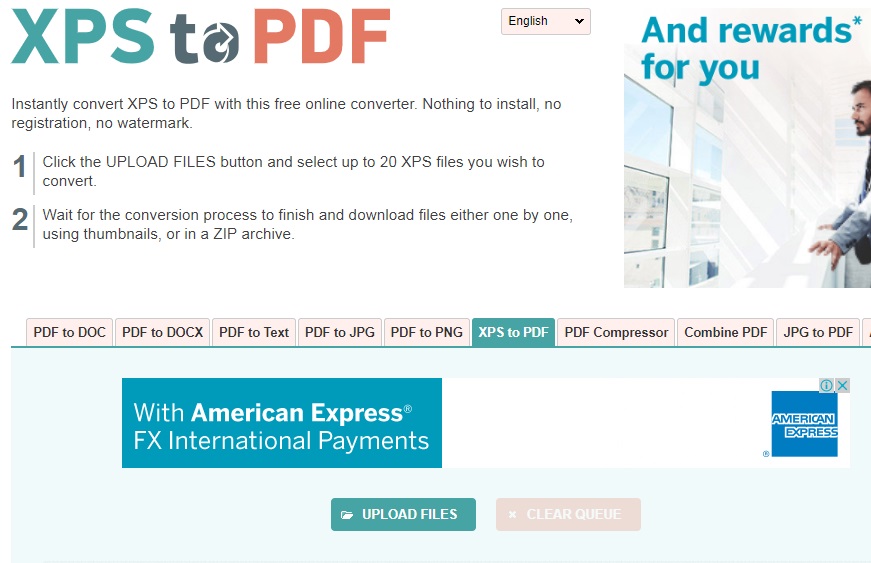
1. XPS’ten PDF’ye dönüşüm yapan web sitesine girin. Mac işletim sistemi kullanan bilgisayarınızda yazılım satın almadan PDF dosyalarını görüntüleyemezsiniz. Bunun yerine ücretsiz bir yöntem olan XPS to PDF sitesine https://xpstopdf.com/ bağlantısına tıklayarak gidebilir ve XPS dosyanızı görsel olarak hiçbir fark olmayacak şekilde PDF dosyasına dönüştürüp Mac işletim sistemli bilgisayarınızda halihazırda yüklü gelen PDF görüntüleyici ile açabilirsiniz.
2. “Yükleme” butonuna tıklayın. Bu butona tıkladığınızda yüklemek için XPS dosyanızı seçebileceğiniz Finder penceresi açılacaktır.
3. XPS dosyanızı seçin. XPS dosyanızın bulunduğu klasörü bulduktan sonra dosyaya tıklayarak seçin.
4. “Seç” butonuna tıklayın. Bu tuşa basmanızla birlikte XPS dosyanız XPS to PDF sitesine yüklenecektir.
5. “İndir” butonuna tıklayın. XPS’ten PDF’ye dosya dönüştürme tamamlandığında sarı bir “İndir” butonu çıkacak ve bu butona tıkladığınızda PDF dosyanız bilgisayarınıza inecektir.
6. İnen PDF dosyasına iki kere tıklayın. Bu işlem, Mac’inizde yüklü gelen Önizleme programı ile PDF dosyanızı görüntüleyebilmeniz için açacaktır.