Bilgisayarda Yüklü Windows Sürümü Nasıl Öğrenilir?
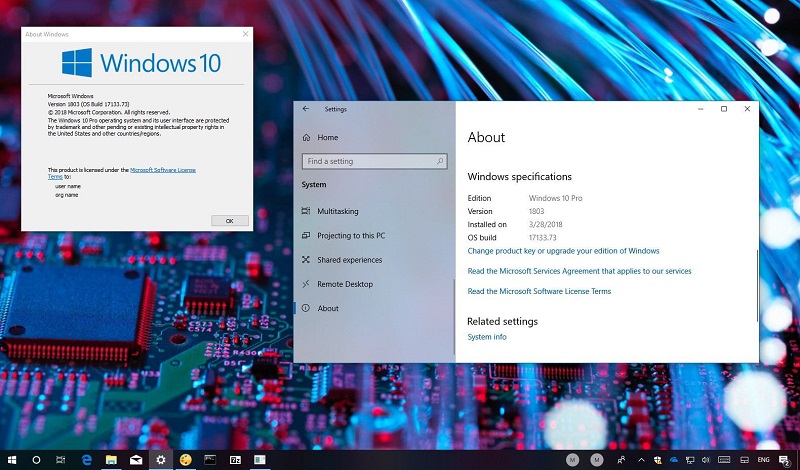
Bilgisayarınız için bazı sorun giderme işlemleri yapıyorsanız, Windows’un hangi sürümünün çalıştığını bilmeniz gerekebilir. Bu, başkalarının kullandığınız sürüme bağlı olarak sorunlarınızı çözmenize yardımcı olmasını sağlayabilir. Windows sürümünüzü ve 32 bit ya da 64 bit işletim sisteminden hangisinin olduğunu bulmanız yalnızca bir dakikanızı alır. Bu makale sizlere bu yollardan bazılarını öğretecek.
Windows Sürümünü Bulmak
1. Çalıştır iletişim kutusunu açın. Windows ve R tuşlarına birlikte basın.
- Dizüstü bilgisayar kullanıyorsanız, Windows tuşu klavyenin sol alt kısmında “Alt” ve “Fn” tuşları arasında bulunan tuş olacaktır.
- Masaüstü bilgisayar kullanıyorsanız, Windows tuşu klavyenin sol alt kısmında “Alt” ve “Ctrl” tuşları arasında bulunan tuş olacaktır.
- Windows 7, 8 veya 10 kullanıyorsanız başlat çubuğundaki arama yerine “Çalıştır” yazıp oradan da seçebilirsiniz.
2. ”Winver” yazın ve Enter’a basın veya Tamam’a tıklayın.
3. Sürümünüzü kontrol edin. Windows sürümünüz en üstte görüntülenecektir (“Windows 7”, “Windows 8”, vb.). Logonun altındaki metninizde sürümünüzü ve yapı numaranızı listeleyebilirsiniz (ör. “Sürüm 6.3 (Yapı 9600)”).
Windows Sürümü Bulmanın Alternatif Yolu
Bilgisayarınızın hangi Windows sürümünü çalıştırdığını bulmak için alternatif bir yol daha var.
1. Windows 10 arama kutusuna yazın. Windows 10 arama kutusuna “Bilgisayarınız Hakkında” yazıp Enter’a basarak Windows’unuzun hangi sürüm olduğunu öğrenebilirsiniz.
Windows’un 32-bit mi 64-bit mi Olduğunu Öğrenmek
1. ”Sistem Özellikleri” ni açın. Sistem özelliklerine Windows ve Pause (Pause Break) tuşlarına aynı anda basarak veya Bilgisayar/Bilgisayarım’a sağ tıklayıp özellikleri seçerek erişebilirsiniz.
2. Windows bilgilerinizi kontrol edin. Pencerenin üst kısmında Windows sürümünüzü göreceksiniz. “Sistem” bölümünde, “Sistem türü:” girdisine bakarak, Windows’un 32-bit mi yoksa 64-bit mi olduğunu görebilirsiniz.