Bağlantı Nasıl Kopyalanır ve Yapıştırılır
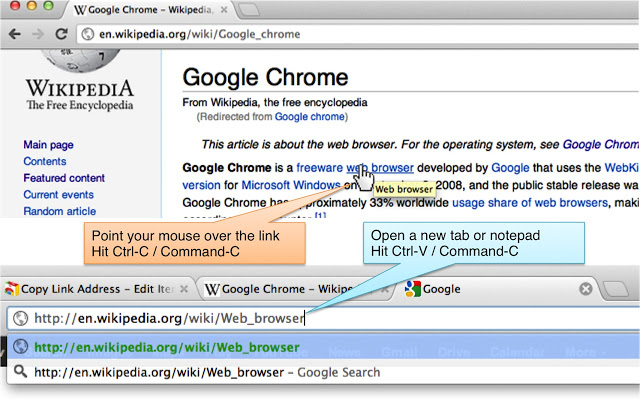
Cep telefonunuzla, tablet cihazınızla ya da bilgisayarınızla internette gezinirken bazı internet site bağlantılarını (linklerini) birileri ile paylaşmak ya da daha sonra okumak üzere kopyalayıp yapıştırmak isteyebilirsiniz. Bağlantıları kopyalama ve yapıştırma işlemleri için cep telefonunuzda bilgisayarınızda, Mac’te neler yapmanız gerektiği bu yazıda detaylıca anlatılacaktır. Kopyalanıp paylaşılacak bağlantının linki gereğinden fazla uzunsa bu durumda herhangi bir link kısaltma hizmetini kullanarak linki kısaltabilir ve sonrasında kısaltılan linki bir yere yapıştırarak paylaşabilirsiniz.
Windows İşletim Sistemi Kurulan Olan PC veya Mac’te
1) Hangi bağlantıyı kopyalamak istiyorsanız onu bulun. Excel, Word gibi programlar üzerinden, e-posta adresinizden ya da herhangi bir internet sitesinden bu linki bulup kopyalayabilirsiniz.
- Herhangi bir internet sitesindeki ya da e-posta adresinin içindeki linkler yani bağlantılar genelde dikkat çekmesi açısından altı çizili bir şekilde ya da standart metin renginden daha farklı bir renkte olur. Bağlantılar aynı zamanda sadece metine değil de resim ve butona da bağlanmış olabilir.
2) Bulduğunuz bağlantıya farenizle sağ tıklayın. Bağlantı bir resimden ya da metinden kopyalanıyorsa sağ tıkladığınızda karşınıza bağlantı ile yapabileceklerinizi gösteren bir liste açılacak ve buradan seçim yapmanız istenecektir.
- Alternatif olarak bağlantının olduğu metni bir bütün olarak seçip klavyeden Ctrl+C tuş kombinasyonunu yaparsanız yine bağlantı kopyalanmış olur.
- Bazı Mac’lerde tek bir fare düğmesi bulunabilir. Bu cihazlarda Kopyala menüsünü açmak için Ctrl’ye basılı tutulması ve fareye tıklanılmalıdır.
3) “Bağlantı adresini kopyala (Chrome için)” seçeneğine tıklayın. Siz herhangi bir bağlantıyı kopyaladığınız zaman ilgili bağlantı siz bir yere yapıştırana ya da yeni bir bağlantı kopyalayana kadar panoda saklanır. Yani tek seferde sadece bir kopyalanmış bağlantı saklanabilir. Arka arkada iki kopyalama işlemi yaptığınızda ilk yapılan kopyalama işlemi kaybolmuş olur.
- “Bağlantı adresini kopyala” metni Chrome tarayıcılar tarafından kullanılan bir metindir. Firefox için “Bağlantı Konumunu Kopyala”,
Internet Explorer için “Kısayolu kopyala”, Safari için “Bağlantıyı Kopyala”, Word için “Köprü Kopyala” şeklindedir.
4) Farenin imlecinin bağlantıyı yapıştıracağını konuma getirin. Bağlantının kopyalanma işlemi yapıldıktan sonra yazı yazabileceğiniz herhangi bir yere yapıştırma işlemini gerçekleştirebilirsiniz. Yapıştırılacak olan yere geldikten sonra tıklayın.
5) Kopyaladığınız bağlantıyı yapıştırın. Bağlantıyı yapıştırmak için birden fazla seçeneğiniz bulunmaktadır.
- İlk seçenek bağlantıyı yapıştırmak istenilen yere gelip sağ tıklayarak açılan menüden “Yapıştır” kısmını seçmektir.
- Diğer bir alternatif ile Windows bilgisayarlarda Ctrl+V kombinasyonunu yapmak, Mac’lerde ise ⌘ Cmd+V kombinasyonunu yapmaktır.
- Son alternatif ise Düzenle menüsünden yapıştır seçeneğine tıklamaktır. Chrome tarayıcısında bu yöntem kullanılabilir.
6) Bağlantıyı bir metin üzerine köprüleyerek yapıştırın. Size gelen e-posta adresine, bloglardaki içeriklere baktığınızda bağlantının bir kelime ya da kelime öbeğinden çıktığını görebilirsiniz. Bu da alternatif olarak kullanabileceğiniz bağlantı şekillerinden biridir.
- Gmail vb. mail uygulamaları ya da Word gibi programlar içerisinden fare imlecini bağlantı (köprü) ekleyeceğiniz metnin üzerine getirin. İlgili metni fare ile seçin ve alt kısımdan zincir şeklinde olan bağlantı ekle kısmına tıklayın. Bağlantı ekle kısmına tıkladığınızda bir menü açılacak ve eklemek istediğiniz bağlantıyı girmeniz istenecektir.
- Bağlantıyı ilgili “URL”, “Adres” ya da “Bağlantı” olarak tanımlanmış alana yapıştırın. Sağ tıklayıp menüden yapıştır seçeneğine tıklayabilir ya da Windows için Ctrl+V ve Mac için ⌘ Cmd+V kısayollarını kullanabilirsiniz.
7) Adres çubuğunda bulunan herhangi bir adresi kopyalayın ve yapıştırın. İnternette gezindiğiniz ve gözünüze çarpan bir yazıyla karşılaştınız. Henüz yazıyı tamamen okuyamadınız ya da okuyup beğendiğiniz için arkadaşlarınızla Facebook vb. platformlardan üzerinden paylaşmak istediniz. Bu durumda elbette ilgili adresi kopyalayabilirsiniz. Sırasıyla yapmanız gerekenler:
- Google Chrome, Internet Explorer ya da hangi tarayıcı açıksa o tarayıcıdaki kopyalamak istediğiniz adrese tıklayın.
- Sonrasında o kısma farenin solu ile iki defa tıklayın ya da sağı ile bir defa tıklayıp açılan menüden tümünü seç diyin. Alternatif olarak solu ile bir defa tıkladıktan sonra Ctrl+A (windows) veya
⌘ Cmd+A kısayollarını kullanarak da linkin tümünü seçebilirsiniz. - Adresin seçimi gerçekleştiyse seçilen adres mavi renk bağlantı adresi ise beyaz renge dönecektir. Kopyalamak için ise sağ tıklayıp açılan menüden Kopyala diyebilir ya da windows için Ctrl+C, mac için
⌘ Cmd+C kombinasyonunu kullanabilirsiniz. Şu an itibariyle linki kopyalamış oldunuz. - Yapıştırmak istediğiniz yere gelip farenin sağını tıklayıp “Yapıştır” dediğiniz zaman internet sayfası bağlantısı o kısma yapıştırılmış olur. Alternatif olarak Ctrl+V (windows), ⌘ Cmd+V (Mac) kısayolları da kullanılabilir.
Cep Telefonlarından Bağlantıyı Kopyalamak ve Yapıştırmak
1) Hangi bağlantıyı kopyalamak istiyorsanız onu bulun. Gmail, hotmail gibi E-posta adresinizdeki, Chrome, Firefox gibi internet tarayıcısındaki ya da herhangi bir uygulama içindeki bağlantıları koplayabilirsiniz. Bağlantılar bir resme bağlanmış ya da herhangi bir metne atanmış olabilir.
- Kopyalama işlemi Android, iPhone, Windows işletim sistemine sahip olan tüm telefonlarda birbirine benzerdir.
2) Bir önceki adımdaki bağlantı seçiminin ardından bağlantıya basılı tutun. Siz bağlantıya basılı tuttuktan bir süre sonra bir menü belirecektir. Telefonun hızına göre bu biraz zaman alabilmektedir.
3) Açılan menüden “Kopyala” seçeneğine dokunun. “Kopyala” kelimesi Google Chrome tarayıcılarda kullanılan kısayoldur. Farklı tarayıcılarda bu metin değişiklik gösterse de için de kopyala olan alternatifler işinizi görecektir. Bazı tarayıcılarda “Bağlantı adresini kopyala”, bazı tarayıcılarda da “Bağlantı URL’sini kopyala” ya da “Adresi kopyala” şeklinde bir metin yer alabilir.
4) Kopyaladığınız bağlantıyı yapıştırmak istediğiniz kısma dokunun. Bağlantı kopyalandıktan sonra yazı yazılabilen herhangi bir yere kopyalanabilir. Telefonunuzdaki not defterine, word programına ya da whatsapp üzerinden herhangi bir konuşmaya linki kopyalama şansına sahipsiniz.
5) Parmağınızı bu kısımda basılı tutun. Basılı tutmanızın ardından 2-3 saniye sonra parmağınızı çekin, bir menü belirdiğini göreceksiniz. Bazı android sürümlerde imlecin üzerine dokunduğunuzda altında top şeklinde bir sembol belirecektir. Bu topa tıklarsanız yine “Yapıştır” seçeneğinin karşınıza çıkacağını görebileceksiniz.
- Android cihazlarda da imleç altında yer alan göster göründüğü anda parmağınızı kaldırabilirsiniz.
- iPhone, iPad Touch ya da iPad gibi iOS cihaz kullanıcısı olan kişiler basılı tuttuktan sonra büyüteç merceğinin görünmesini beklemeli ve sonrasında da parmağını kaldırmalıdır.
6) “Yapıştır” kısmına dokunun. Andoid cihazlarda beliren menüde Seç, Tümünü Seç seçeneklerinden hemen sonra “Yapıştır” kısmı görülecektir. Bu kısma tıkladığınızda kopyalanan bağlantı adresi ya da metin seçtiğiniz kısma yapıştırılacaktır. iPhone’larda da menü sıralamasında ya da isimlerde farklılık olsa da yapılacak işlemler aynı şekildedir.
7) Whatsapp ya da metin mesajı olan gelen bir bağlantıyı kopyalayın ve ardından yapıştırın. Samsung, Xiaomi, LG gibi android cihaz kullanan kişiler metin mesajı olarak bir bağlantıyı kopyalamaya çalışıyorsa işleri biraz daha zor olacak. Çünkü bir metinle iç içe bağlantının kopyalanması ilgili kısmın seçilmesi açısından daha zordur.
- Bağlantının yer aldığı mesajı açın ve basılı tutun.
- Ortaya çıkan “Kopyala” butonuna dokunun. Kopyala butonu kimi cihazlarda yan yana iki sayfa şeklinde bir simgeye sahip olabilir.
- Kopyaladığınız metni dilediğiniz yer yapıştırın ve sonrasında kopyalamak istediğiniz kısım hariç ilgilenmediğiniz kısımları silin.
- Whatsapp otomatik olarak bağlantı geçen metinleri kopyalamanıza izin vermektedir. Herhangi bir Whatsapp mesajı üzerindeki bağlantının üzerine bir süre basılı tutarsanız bağlantı kopyalanacaktır. Sonrasında da istediğiniz bir yere yapıştırabilirsiniz.